Se consideran periféricos a las unidades o dispositivos de
hardware a través de los cuales la
computadora se comunica con el exterior, y también a los sistemas que almacenan o archivan la información, sirviendo de memoria auxiliar de la
memoria principal.
1
Se considera periférico al conjunto de dispositivos que sin pertenecer al núcleo fundamental de la computadora, formado por la
unidad central de procesamiento (CPU) y la
memoria central, permitan realizar
operaciones de entrada/salida (E/S) complementarias al proceso de datos que realiza la CPU. Estas tres unidades básicas en un computador, CPU, memoria central y el subsistema de E/S, están comunicadas entre sí por tres buses o canales de comunicación:
- Direcciones, para seleccionar la dirección del dato o del periférico al que se quiere acceder.
- Control, básicamente para seleccionar la operación a realizar sobre el dato (principalmente lectura, escritura o modificación).
- Datos, por donde circulan los datos.
Clasificación de periféricos
A pesar de que el término periférico implica a menudo el concepto de «adicional pero no esencial», muchos de ellos son elementos fundamentales para un
sistema informático. El
monitor, es prácticamente el único periférico que la gente considera imprescindible en cualquier computadora personal (no lo fue en los primeros computadores) pero a pesar de ello, técnicamente no lo es. El
ratón o
mouse es posiblemente el ejemplo más claro de este aspecto. A principios de la
década de 1990 no todas las computadoras personales incluían este dispositivo. El
sistema operativo MS-DOS, el más común en esa época, tenía una
interfaz de línea de comandos para lo que no era necesario el empleo de un ratón, todo se hacía mediante comandos de texto. Fue con la popularización de
Finder, sistema operativo de la
Macintosh de Apple y la posterior aparición de
Windows cuando el
ratón comenzó a ser un elemento imprescindible en cualquier hogar dotado de una computadora personal. Actualmente existen sistemas operativos con interfaz de texto que pueden prescindir del ratón como, por ejemplo, MS-Dos. El caso del teclado es también emblemático, pues en las nuevas computadoras tabletas, sistemas de juego o teléfonos móviles con pantalla táctil, el teclado se emula en la pantalla. Inclusive en casos de adaptaciones especiales los teclados dejan de ser el periférico de entrada más utilizado, llegando a desaparecer en algunos casos por el uso de programas reconocedores de voz.
Los periféricos pueden clasificarse en las siguientes categorías principales
- Periféricos de entrada: captan y digitalizan los datos de ser necesario, introducidos por el usuario o por otro dispositivo y los envían al ordenador para ser procesados.

- Periféricos de salida: son dispositivos que muestran o proyectan información hacia el exterior del ordenador. La mayoría son para informar, alertar, comunicar, proyectar o dar al usuario cierta información, de la misma forma se encargan de convertir los impulsos eléctricos en información legible para el usuario. Sin embargo, no todos de este tipo de periféricos es información para el usuario. Un ejemplo: Impresora.

- Periféricos de entrada/salida (E/S): sirven básicamente para la comunicación de la computadora con el medio externo.

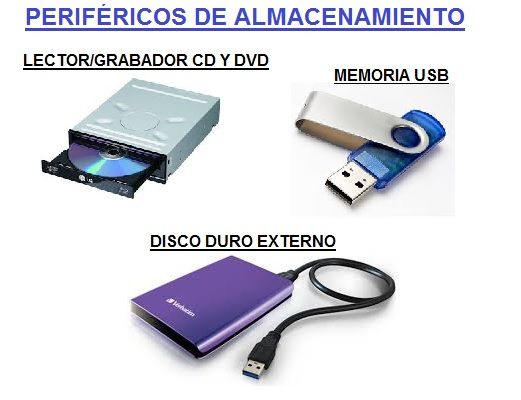
- Periféricos de almacenamiento: son los dispositivos que almacenan datos e información. La memoria de acceso aleatorio no puede ser considerada un periférico de almacenamiento, ya que su memoria es volátil y temporal. Ejemplos: Disco duro, Memoria flash, Cinta magnética, Memoria portátil, Disquete, Grabadora o lectora de: CD; DVD; Blu-ray; HD-DVD
 .
.
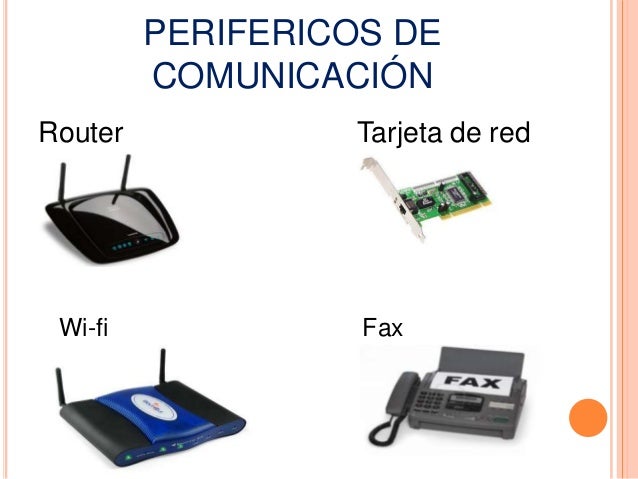
- Periféricos de comunicación: permiten la interacción entre dos o más dispositivos
Pasos para ensamblar una PC

Transcripción de COMO ENSAMBLAR UNA COMPUTADORA PASO A PASO
1. Quitar la tapa del chasis
Lo primero que debemos hacer es retirar la tapa del chasis con un destornillador.
2. Instalar en el chasis la fuente de energía y la mainboard en su interior
Ahora vamos a instalar la fuente de energía, para eso debemos colocarla en su lugar y empernar lo bien para que nos quede de esta manera.
3. Instalar las unidades internas (memoria RAM, disco duro, Lectora, etc.)
Una vez que tenemos instalada la mainboard, en el caso que quisiéramos vamos a colocar tarjetas de expansión (video, Red, WLAN).Primero comenzamos con la tarjeta de video, en este caso va en el puerto AGP.
Una vez que colocamos la tarjeta de red, pasamos a colocar la tarjera WLAN (red inalámbrica). La antena se coloca después
Ahora que hemos terminado de instalar las tarjetas, vamos a instalar nuestras unidades internas (Disco Duro, Disquetera, etc.).Primero colocamos el disco duro de tal manera que encaje en el compartimiento de unidades, lo alineamos con los orificios del chasis para así poder empernar lo.
De la misma manera colocamos las disquetera, solo que esta va a ir en el compartimiento inferior.
6. Colocar y empernar la tapa del chasis
Una vez que terminamos de conectar todo correctamente, pasamos a cerrar el chasis con las tapas que habíamos retirado anteriormente, no olvidar que se tiene que empernar para que este mas fijo.
Cuando vamos a armar nuestra computadora, por lo general, lo primero que se ensambla es la CPU, ya que que es la parte más delicada y más importante.
COMO ENSAMBLAR UNA COMPUTADORA PASO A PASO
Ahora pasamos a colocar el CPU en el socket, para eso debemos identificar en que posición encaja para después asegurarlo con su seguro.
vv
El CPU debe de quedar de esta manera.
Una vez que terminamos de colocar el CPU pasamos a agregar un poco de pasta térmica encima, la pasta térmica nos sirve para que el CPU no se caliente demasiado, después encima colocamos el COOLER para ayudar a mantener en temperatura adecuada nuestro procesador.
No olvidar que el cooler necesita asegurarse mediante sus 4 extremos y conectar el cable en el CPU FAN.
Ahora vamos a colocar la memoria RAM, no olviden que tienen que saber que tipo de ranura tiene su memoria. Entonces según la ranura ubicamos la memoria en el puerto de expansión, la insertamos, por ultimo debemos asegurarla con los ganchos que tiene a los extremos.
Ahora pasamos a instalar la Mainboard en el chasis, los conectores de entrada deben ir en una posición en la cual se puedan conectar los periféricos de entrada desde la parte externa del chasis.
Ahora vamos a colocar la tarjeta de red, en algunas casos dependiendo del tipo de tarjeta puedo ir en el puerto PCI, en el puerto AMR .
4. Instalar las unidades internas (memoria RAM, disco duro, Lectora, etc.)
Una vez que colocamos el disco duro, pasamos a colocar la lectora de DVD por la parte externa del case, en el compartimiento de unidades frontal.
5. Ahora pasamos a conectar todos los cables de la fuente a la mainboard.
7. Conectar las unidades externas (teclado, mouse, monitor, etc.)
Ahora pasamos a colocar nuestro cable Ethernet, el que nos permite conectarnos a una Red
Ahora colocamos la Antena Inalámbrica en el puerto inalámbrico.
Para terminar colocamos nuestra cable de energía en la parte posterior de la Fuente de poder.
Como paso final prendemos el computador.
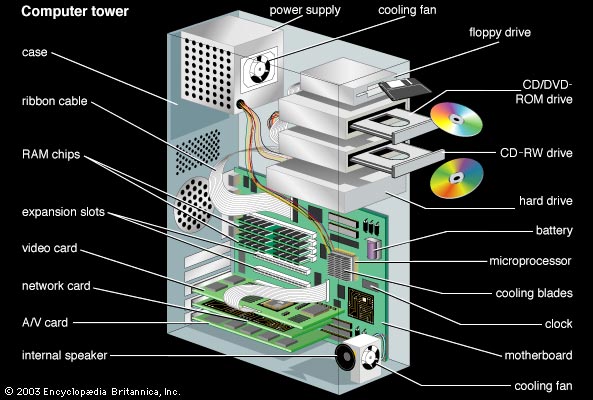
Partes internas del computador:
Tarjeta madre:
este es el objeto principal de un computador, de ella depende el soporte de capacidad de el procesador y RAM.
Fuente de poder:
alimenta al computador con energía.
Procesador:
este es el corazón del computador, quien brinda rendimiento y capacidad.
RAM y ROM:
memoria física cuyo propósito es liberar memoria del sistema para un trabajo mas rápido.
Disco duro:
unidad de almacenamiento
Tarjeta de vídeo:
Motor gráfico que optimiza el rendimiento visual.
Tarjeta de sonido:
aunque las tarjetas madres hoy en día vengan con tarjeta de sonido incorporada, una buena tarjeta de sonido es necesaria para alguien que produce y mezcla musica.
Tarjeta de red:
Un puerto TCP que te permite conectarte a internet o a otros computadores
VIDEO sobre el ensamblaje de una computadora.
Partes externas del computador:
Dispositivos de entrada:
Dispositivos de salida:
El teclado:
nos permite comunicarnos con la computadora e ingresar la información
Mouse o ratón:
Es un dispositivo señalizador o de entrada, recibe esta denominación por su apariencia.
Escáner o digitalizador de imágenes:
El Escáner coge una imagen (fotografía, dibujo o texto) y la convierte en un formato que se puede almacenar y modificar con el ordenador.
Webcam:
Permite captar imágenes que se pueden visualizar e imprimir utilizando una computadora.
El micrófono:
Por medio de este dispositivo se le pueden ingresar sonidos al ordenador (voz y ruido), el cual se procesa en la tarjeta de sonido con el fin de darle la códificación digital dentro del ordenador.
La impresora:
Esta es la que permite obtener en un soporte de papel una copia visualizable, perdurable y transportable de la información procesada por un computador.
Los parlantes:
convierten las señales de la tarjeta de sonido en vibraciones sonoras. Algunos modelos vienen con un amplificador que les da más potencia.
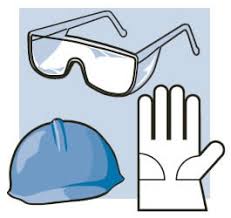
Medidas de seguridad al ensamblar una pc
1-.Usar una pulsera antiestatica (en caso de no tener frotarse las manos para quitarse la estática)
2-.No usar ropa que cause estática.
3-.No tener nada en las manos como anillos, pulseras, relojes.
4-.No estar sobre una alfombra.
5-.El lugar donde vallas a ensamblar tiene que estar limpio.
6-.La mesa en que trabajes debe ser de madera.
7-.No tener alimentos ni bebidas cerca.
8-.No jugar en el área de trabajo
9-.Una persona a la vez debe estar manipulando los componentes.
10-.Tomar los componentes de manera correcta.
11-.Mantener los componentes en bolsas antiestaticas para que no se dañen.
12-.Colocar los componentes según el manual del fabricante